Aprenda como configurar coletor de dados Zebra passo a passo. Ative decodificadores, ajuste a comunicação e otimize a captura de códigos de barras.
Os coletores de dados Zebra são amplamente utilizados para digitalização e gerenciamento de códigos de barras em indústrias, varejo e logística. Para garantir um funcionamento eficiente, é essencial configurar corretamente o equipamento.



Este guia passo a passo ajudará a ajustar as principais funções do coletor Zebra, incluindo a ativação de decodificadores, perfis do DataWedge e ajustes de comunicação.
O Que é um Coletor de Dados Zebra?
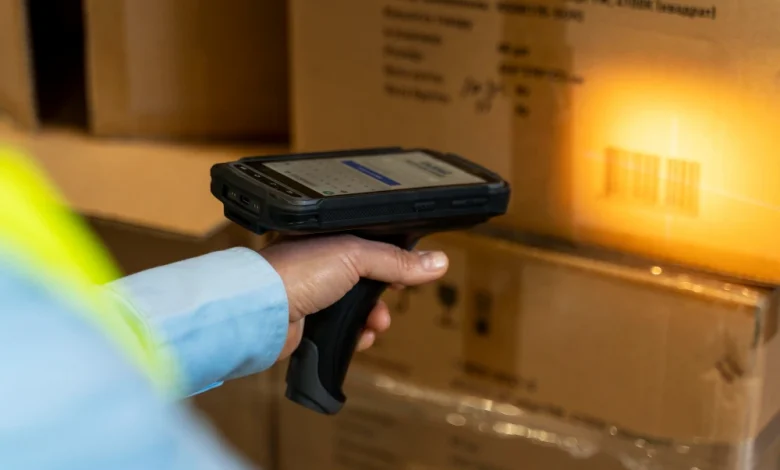
O coletor de dados Zebra é um equipamento portátil que combina scanner de código de barras e um sistema operacional, geralmente baseado em Android ou Windows Mobile.
Esses dispositivos são projetados para capturar informações de forma automática e enviá-las diretamente para bancos de dados, sistemas ERP ou outras aplicações empresariais.
Principais Características
- Leitura Avançada: Capacidade de escanear códigos 1D e 2D com alta precisão.
- Conectividade: Compatibilidade com Wi-Fi, Bluetooth e USB para transferência de dados.
- Sistema Operacional Integrado: A maioria dos modelos utiliza Android, permitindo a instalação de aplicativos.
- Resistência: Construção robusta para ambientes industriais e operacionais exigentes.
- Software de Configuração: Utiliza o DataWedge, que permite personalizar a captura e transmissão dos dados.
Os modelos mais populares da Zebra incluem TC21, TC26, MC3300, MC9300 e TC52, cada um adequado para diferentes necessidades e tipos de negócios.
Configurando o Coletor de Dados Zebra
A configuração do coletor de dados Zebra envolve ajustes no DataWedge, um software nativo que gerencia a captura e envio de dados do scanner para os aplicativos utilizados no dispositivo.
1. Acessando o DataWedge
Para iniciar a configuração, siga estes passos:
- No coletor de dados, acesse o menu principal.
- Procure pelo aplicativo DataWedge e abra-o.
- Selecione o perfil ativo ou crie um novo caso necessário.
2. Configuração do Scanner
Dentro do perfil selecionado, é possível personalizar a forma como o scanner captura e processa os códigos de barras.
- Vá até a opção “Input” (Entrada).
- Clique em “Scanner” para acessar as configurações do leitor.
- Role a tela até encontrar “Decoders” e selecione os formatos de código que deseja ativar.
- Para permitir a leitura de códigos UPC-A que começam com zero, ative a opção correspondente.
3. Configuração de Formato de Saída
Após ativar os decodificadores desejados, é importante definir como os dados serão processados.
- Vá até “Processamento de Dados” (Data Formatting).
- Selecione “Keystroke Output”, que define a saída dos dados como entrada de teclado.
- Caso precise adicionar um prefixo ou sufixo ao código lido, configure a opção “Advanced Data Formatting”.
4. Ajustando a Comunicação
Se o coletor de dados Zebra estiver sendo usado em conjunto com outros dispositivos, é essencial configurar corretamente os protocolos de comunicação.
- Acesse “Output” (Saída) no DataWedge.
- Escolha a forma de envio dos dados (teclado, arquivo, transmissão via rede).
- Se necessário, configure a integração com servidores externos ou bancos de dados.
5. Testando a Configuração
Depois de finalizar os ajustes, é importante testar a leitura dos códigos de barras.
- Abra um bloco de notas ou qualquer aplicativo de entrada de texto no dispositivo.
- Aponte o scanner para um código de barras e pressione o gatilho.
- Verifique se os dados aparecem corretamente no campo de texto.
Caso a leitura não ocorra conforme o esperado, revise as configurações e certifique-se de que o decodificador correto está ativado.
Conclusão
Saber como configurar coletor de dados Zebra garante uma operação mais eficiente e compatível com as necessidades do seu negócio.
O DataWedge oferece inúmeras opções de personalização para otimizar a captura de códigos de barras e a transmissão dos dados.
Com as configurações corretas, é possível melhorar a produtividade e a precisão das operações, tornando o uso do coletor de dados muito mais eficaz.
Imagem: freepik.com